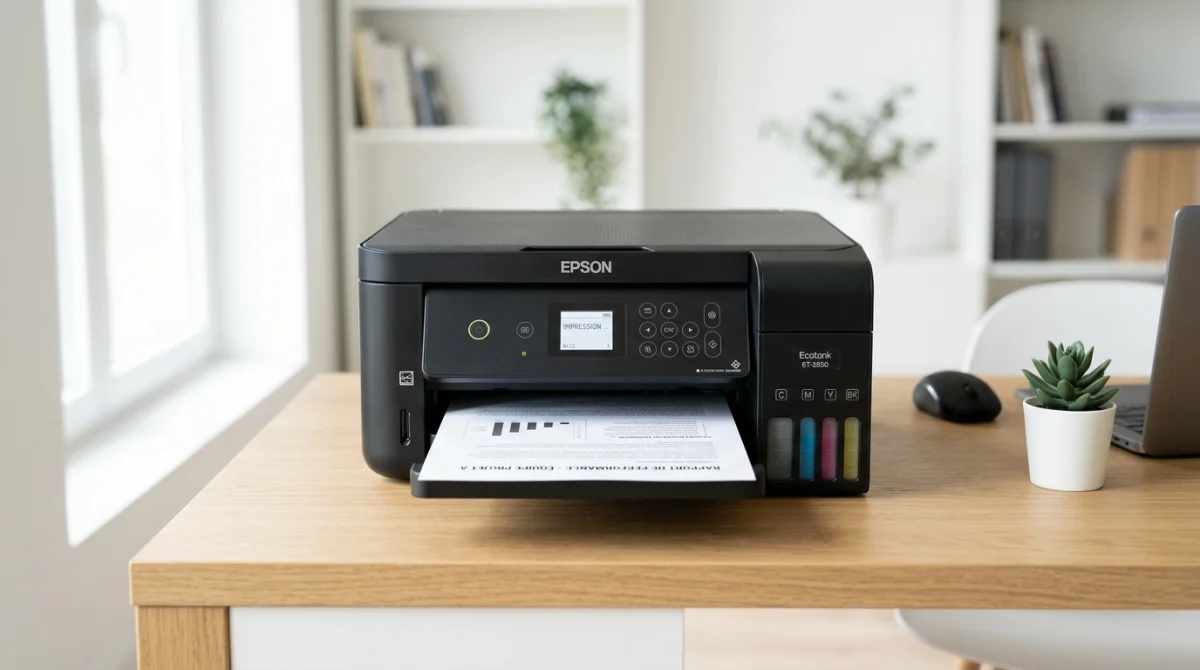
Les défauts d’impression arrivent vite sur une imprimante Epson. Des lignes blanches, une couleur absente ou une page blanche signalent souvent des buses encrassées. Pas de panique, c’est plus simple qu’il n’y paraît si les étapes restent dans le bon ordre.
Les sources les plus utiles restent le test des buses, le nettoyage automatique, le manuel du modèle et, si besoin, le nettoyage manuel. Les données Epson recommandent aussi de vérifier l’encre avant toute action. Ce repère rapide aide à choisir la bonne méthode avant le détail complet.
| Méthode | À quoi elle sert | Démarche | Coût |
|---|---|---|---|
| Vérification des buses | Confirmer un bouchage ou une couleur manquante | Imprimer le motif de contrôle avant tout nettoyage | Faible, une feuille A4 |
| Nettoyage automatique | Déboucher les buses par le logiciel ou l’imprimante | Lancer le cycle puis refaire un test | Consomme de l’encre |
| Power cleaning | Traiter un bouchage plus marqué | Utiliser l’option dédiée si le modèle la propose | Consomme plus d’encre |
| Nettoyage manuel | Intervenir si les cycles automatiques échouent | Suivre un guide précis, avec matériel adapté | Faible à moyen |
| Nettoyage extérieur | Retirer poussière et traces sans abîmer l’appareil | Chiffon doux et alcool isopropylique à 70 % | Très faible |
🔍 À RETENIR
✅ LE BON ORDRE DES ÉTAPES
-
→
Commencer par le test : la vérification des buses montre des trous ou des couleurs absentes. Elle évite un nettoyage inutile. -
→
Vérifier l’encre : si une cartouche est vide ou presque vide, remplacer d’abord la cartouche avant de lancer un cycle. -
→
Attendre la fin complète : pendant le cycle, le voyant Power peut clignoter. Il faut laisser l’appareil travailler sans coupure. -
→
Refaire un contrôle : après chaque cycle, imprimer un nouveau motif. C’est la seule façon simple de juger le résultat.
🌐 RESSOURCES UTILES
📘 MANUEL EPSON
Le manuel du modèle donne les boutons exacts du panneau de contrôle. Cette étape aide surtout sans ordinateur à proximité.
🛠️ GUIDE IFIXIT
Le tutoriel iFixit mis à jour le 8 janvier 2025 détaille un nettoyage manuel sur Epson ET-2760, en 30 à 45 minutes.
🎥 VIDÉOS D’AIDE
Des démonstrations pratiques existent, comme SAV Darty pour Epson XP-2150. Elles complètent bien les menus du pilote.
⚠️ LE POINT À SURVEILLER
Le nettoyage automatique consomme de l’encre. Epson recommande de ne pas enchaîner plus de 3 à 4 cycles sans pause. Après cela, attendre 12 heures limite l’usure et la chauffe.
Comment savoir si une imprimante Epson a besoin d’être nettoyée ?
Le besoin apparaît souvent quand la qualité d’impression baisse sans raison visible. Les signes les plus fréquents sont des traits blancs, des couleurs fausses, une image pâle ou une page totalement blanche. Les données Epson citent aussi les points manquants et l’encre qui sort mal. Pour aller plus loin, le test des buses reste le meilleur point de départ.
Symptômes typiques : lignes blanches, couleurs manquantes, impression floue ou page blanche
Les symptômes restent assez faciles à repérer sur une imprimante Epson. Un texte avec des blancs au milieu indique souvent des buses partiellement bouchées. Une photo floue ou décalée peut signaler un souci proche, même si un alignement des têtes peut aussi entrer en jeu.
Une page blanche malgré des cartouches pleines attire souvent l’attention. Ce cas existe quand l’encre circule mal. Epson cite aussi des couleurs absentes ou incorrectes. Un motif cyan ou magenta manquant sur un document simple donne déjà un indice concret.
Faire une vérification des buses avant de lancer un nettoyage
La vérification des buses imprime un motif simple. Ce motif montre si des lignes manquent. Si des trous apparaissent, le nettoyage devient utile. Cette étape économise de l’encre, car un cycle automatique n’est pas toujours nécessaire.
Sur macOS, le chemin indiqué passe par Imprimantes et Scanners, puis Utilitaire. Sur Windows, l’outil se trouve dans le pilote Epson. Une seule feuille A4 suffit dans la plupart des cas. Pour aller plus loin, il faut ensuite contrôler l’encre et l’état général de l’appareil.
Les vérifications à faire avant de nettoyer une imprimante Epson
Avant tout nettoyage, quelques contrôles évitent des manipulations inutiles. C’est plus simple qu’il n’y paraît. Le premier point concerne l’encre. Le second concerne l’état de l’appareil. Epson précise qu’un cycle peut être impossible si une cartouche est vide. Pour aller plus loin, ces vérifications préparent un nettoyage plus sûr.
Contrôler le niveau d’encre et l’état des cartouches
Si une cartouche est vide, il faut la remplacer avant de lancer le nettoyage. Si le niveau est presque vide, mieux vaut aussi éviter un cycle. Cette précaution limite les pannes d’amorçage et les résultats trompeurs après nettoyage.
Le contrôle du niveau se fait depuis l’écran de l’imprimante ou le pilote Epson. Une cartouche mal reconnue ou mal installée peut aussi gêner l’impression. Ce point paraît simple, mais il explique une part importante des défauts signalés.
Préparer l’imprimante : papier A4, alimentation et absence d’erreur
L’appareil doit rester branché et allumé pendant toute l’opération. Il faut aussi charger du papier A4 ordinaire dans le bac. Les tests et les cycles utilisent souvent plusieurs feuilles selon le nombre d’essais.
Le panneau de commande ne doit afficher aucune erreur. Un capot mal fermé, un papier coincé ou une alerte simple peut bloquer le cycle. Pour aller plus loin, le nettoyage automatique devient alors la première méthode logique.
Comment nettoyer une imprimante Epson avec le nettoyage automatique ?
Le nettoyage automatique reste la méthode la plus simple pour une imprimante Epson. Il passe par le logiciel Epson ou par le panneau de contrôle selon le modèle. Le cycle prend quelques minutes. Il faut ensuite refaire un test. Pour aller plus loin, le détail change un peu entre Windows, macOS et les boutons physiques.
Depuis l’utilitaire Epson sur Windows et macOS
Sous Windows, la procédure générique part de l’icône de l’imprimante dans la barre des tâches. Un clic droit donne accès à Nettoyage des têtes. Si l’icône manque, il faut ouvrir ou installer le pilote Epson correspondant.
Sur macOS, le chemin passe par le menu Apple, puis Imprimantes et Scanners. Il faut choisir l’imprimante Epson, ouvrir Options et Fournitures, puis l’onglet Utilitaire. La page de vérification des buses sert de contrôle avant et après le cycle.
L’utilitaire peut proposer plusieurs choix. Il peut nettoyer toutes les couleurs, tout sauf le noir, ou seulement le noir. Cette option évite parfois une dépense d’encre plus large que nécessaire.
Depuis le panneau de contrôle de l’imprimante selon le modèle
Certains modèles Epson permettent un nettoyage sans ordinateur. La combinaison exacte des touches varie selon la gamme. Le manuel d’utilisation reste donc la source la plus fiable pour éviter une mauvaise manipulation.
Cette solution aide surtout quand l’ordinateur n’est pas disponible. Le principe reste le même. Il faut lancer le cycle, attendre la fin complète, puis imprimer un nouveau motif de buses. Pour aller plus loin, il faut distinguer nettoyage standard et power cleaning.
Quelle différence entre nettoyage automatique et power cleaning ?
Le nettoyage automatique traite les bouchages courants. Le power cleaning, appelé aussi nettoyage puissant, va plus loin. Il cible des blocages plus marqués, mais il consomme davantage d’encre. Pas de panique, cette option ne sert pas en premier recours. Pour aller plus loin, il faut surtout retenir son usage limité.
Les données disponibles montrent que le cycle standard convient d’abord. Si le motif des buses reste incomplet après plusieurs essais raisonnables, le nettoyage puissant peut devenir utile. Tous les modèles ne proposent pas cette fonction, d’où l’intérêt du manuel Epson.
Le point sensible concerne la consommation. Un cycle puissant mobilise plus d’encre qu’un cycle classique. Si une cartouche est basse, l’opération peut échouer ou rester incomplète. Le gain peut être réel, mais le coût en encre mérite d’être pesé avec calme.
Si le power cleaning ne change presque rien, il ressort qu’un nettoyage manuel ou une réparation devient plus pertinent. Pour aller plus loin, la limite de répétition des cycles protège surtout la tête d’impression.
Combien de fois peut-on lancer le nettoyage automatique sans risque ?
Il vaut mieux éviter d’enchaîner les cycles sans pause. Les recommandations citées fixent une limite de 3 à 4 cycles de suite. Au-delà, il faut laisser l’appareil reposer pendant 12 heures. Cette pause réduit le risque de chauffe et d’usure. Pour aller plus loin, il faut comprendre pourquoi l’opération consomme autant.
Pourquoi cette opération consomme de l’encre et comment limiter la consommation
Le cycle force l’encre à circuler dans les buses. Cette action aide à déboucher la tête, mais elle utilise une partie du réservoir. Elle consomme aussi plusieurs feuilles A4 si plusieurs vérifications restent nécessaires.
Pour limiter la consommation, il faut lancer d’abord la vérification des buses. Il vaut aussi mieux choisir, si possible, un nettoyage ciblé du noir ou des couleurs utiles. Cette méthode évite des cycles complets quand un seul canal pose problème.
Si le troisième ou quatrième essai ne montre presque aucun progrès, continuer immédiatement aide rarement. Une pause de 12 heures donne parfois un meilleur résultat au cycle suivant. Pour aller plus loin, quelques précautions simples évitent surtout d’abîmer la tête.
Comment nettoyer une imprimante Epson sans abîmer la tête d’impression ?
Le bon geste consiste à laisser la tête d’impression travailler sans interruption. Le voyant Power qui clignote marque un cycle en cours. Il ne faut jamais éteindre l’appareil à ce moment. Epson indique un risque réel d’endommagement. Pour aller plus loin, deux réflexes suffisent dans la plupart des cas.
Précautions pendant le cycle : ne pas éteindre l’appareil et attendre la fin complète
Le premier réflexe reste simple. Il faut laisser l’imprimante sous tension jusqu’à la fin du cycle. Même si l’attente paraît longue, couper l’alimentation trop tôt peut bloquer le processus interne de nettoyage.
Il vaut aussi mieux éviter de retirer le papier ou d’ouvrir des trappes pendant l’opération. Ces gestes créent des erreurs inutiles. Un environnement stable aide à obtenir un résultat plus propre au premier essai.
Refaire un test des buses après chaque cycle pour vérifier le résultat
Après chaque nettoyage, il faut relancer la vérification des buses. Ce contrôle montre tout de suite si les lignes manquantes ont disparu. Sans ce test, il devient difficile de savoir si un nouveau cycle est utile.
Comparer deux motifs successifs aide à voir une amélioration progressive. Si le défaut reste identique après plusieurs cycles, le problème dépasse souvent un simple encrassement léger. Pour aller plus loin, le nettoyage manuel devient alors une option mesurée.
Comment faire un nettoyage manuel de la tête d’impression Epson ?
Le nettoyage manuel sert surtout après l’échec des méthodes automatiques. Il demande plus de soin qu’un simple clic. D’après iFixit, l’opération prend environ 30 à 45 minutes sur une Epson ET-2760. Le niveau annoncé reste modéré. Pour aller plus loin, il faut préparer le bon matériel avant toute ouverture.
Quel matériel faut-il pour un nettoyage manuel efficace ?
Le matériel cité par iFixit reste assez courant. Il comprend des essuie-tout, des gants nitrile, un tournevis Phillips #0, un kit seringue et une solution de nettoyage de tête. Le tournevis apparaît à partir de 5,49 $ sur l’exemple iFixit.
Les gants limitent surtout les taches, car l’encre peut couler sur les mains et les vêtements. Une boîte de 100 gants nitrile apparaît entre 19,99 $ et 24,99 $ dans les exemples cités. Le kit seringue est affiché à 8,99 $ dans l’exemple donné.

Étapes et précautions pour déboucher la tête d’impression manuellement
Le guide iFixit précise d’abord un prérequis. Il faut avoir tenté un nettoyage standard ou puissant avant le débouchage manuel. Cette étape confirme que l’intervention physique se justifie vraiment.
Le tutoriel cité demande de commencer une impression ou une vérification des buses. Puis il indique de débrancher le câble d’alimentation à mi-impression. Cette méthode appartient au guide iFixit. Elle doit rester strictement liée aux étapes complètes de ce tutoriel.
Cette intervention demande beaucoup de prudence. Une mauvaise manipulation peut endommager la tête. Il vaut mieux suivre le guide complet du modèle concerné, ou un tutoriel très proche. Pour aller plus loin, si le nettoyage ne change rien, une autre piste existe.
Que faire si le nettoyage n’améliore pas la qualité d’impression ?
Quand le nettoyage ne change presque rien, il faut éviter les gestes répétés dans l’urgence. C’est souvent contre-productif. Le bon réflexe reste d’analyser le dernier test des buses. S’il reste identique, un autre type d’action devient plus logique. Pour aller plus loin, deux options se dégagent selon la gravité du défaut.
Attendre avant de relancer un cycle, puis envisager un nettoyage manuel
Après 3 à 4 cycles sans résultat clair, attendre 12 heures reste la recommandation la plus prudente. Cette pause peut aider l’encre à se stabiliser. Elle évite aussi une consommation excessive sur un problème inchangé.
Si le motif reste incomplet après cette pause, un nettoyage manuel peut se discuter. Il convient surtout aux utilisateurs à l’aise avec une intervention technique simple, mais précise. Sinon, mieux vaut passer directement à une aide professionnelle.
Quand faire appel à une réparation professionnelle
Une réparation devient pertinente si la page reste blanche, si les couleurs manquent toujours, ou si le défaut revient après chaque nettoyage automatique. Le professionnel peut contrôler la tête, l’alimentation en encre et d’autres pièces internes.
Cette option coûte plus cher qu’un cycle logiciel, mais elle évite parfois d’aggraver le problème. Le choix dépend surtout de l’âge de l’imprimante, du prix du modèle et de la fréquence d’usage. Pour aller plus loin, il reste un dernier point, le nettoyage extérieur.
Comment nettoyer l’extérieur d’une imprimante Epson sans l’endommager ?
Le nettoyage extérieur protège la surface de l’appareil, pas la qualité des buses. Epson conseille de débrancher le cordon d’alimentation avant toute action. Il faut aussi travailler appareil éteint. Cette base évite les erreurs simples. Pour aller plus loin, la bonne méthode tient surtout au chiffon et au liquide utilisé.
La recommandation citée mentionne un chiffon doux avec une petite quantité d’alcool isopropylique à 70 %. Il ne faut pas utiliser d’alcool non dilué. Il ne faut pas non plus vaporiser le produit directement sur l’imprimante.
Le chiffon ne doit pas être trempé. Aucun liquide ne doit entrer dans l’appareil, surtout près des bords de la vitre du scanner. Les produits abrasifs restent à éviter. Il faut laisser sécher avant de rebrancher l’imprimante. Pour aller plus loin, le manuel Epson du modèle donne les limites propres à chaque appareil.
Le bon ordre fait gagner du temps et évite une dépense d’encre inutile. La vérification des buses, la limite de 3 à 4 cycles, puis une pause de 12 heures forment le cadre le plus sûr. Si les défauts persistent, un nettoyage manuel guidé ou une réparation ciblée devient souvent plus raisonnable qu’un nouveau cycle automatique.